
ストリームキー配信をするには

ストリームキー配信機能の使い方をご紹介します。
ストリームキー配信とは
ストリームキー配信とは、外部配信ソフトを使用して、Bitfan上でライブ配信を行う方法です。
発行された「ストリームURL」と「ストリームキー」を外部配信ソフトに設定することで、外部配信ソフトから送信した映像や音声をBitfan上でライブ配信できます。
カメラやマイクを使用した配信に加え、テロップ・画像の表示など、外部配信ソフトの機能を活用したライブ配信が可能です。
推奨環境
配信環境
ストリームキー配信では、配信ソフトとして「OBS Studio」のご利用を推奨しています。
OBS Studio
https://obsproject.com/
※OBS Studio以外でも、RTMPプロトコルでの配信に対応している配信ソフトをご利用いただけます。
安定した配信を行うため、上り・下りともに20Mbps以上のインターネット回線を推奨しています。
その他、PC等に必要なスペックについては、OBS Studioの動作環境に準拠します。
OBS Studio利用時の推奨設定
配信時のビットレートは、設定する解像度に合わせて以下を目安に設定してください。
| 解像度 | ビットレート |
|---|---|
| HD画質(720p) | 3,500kbps(推奨) |
| SD画質(480p) | 1,500kbps |
HD画質(720p)を超える解像度で配信した場合も、視聴者が視聴する際の画質および配信アーカイブの画質は、最大HD画質(720p)となるため、HD画質(720p)・3,500kbpsでの配信を推奨しています。
ストリームキーでライブ配信を行うには
設定の仕方
サイト管理 > ライブ配信 > +ライブ配信を新規作成 > ストリームキー配信を選択します。
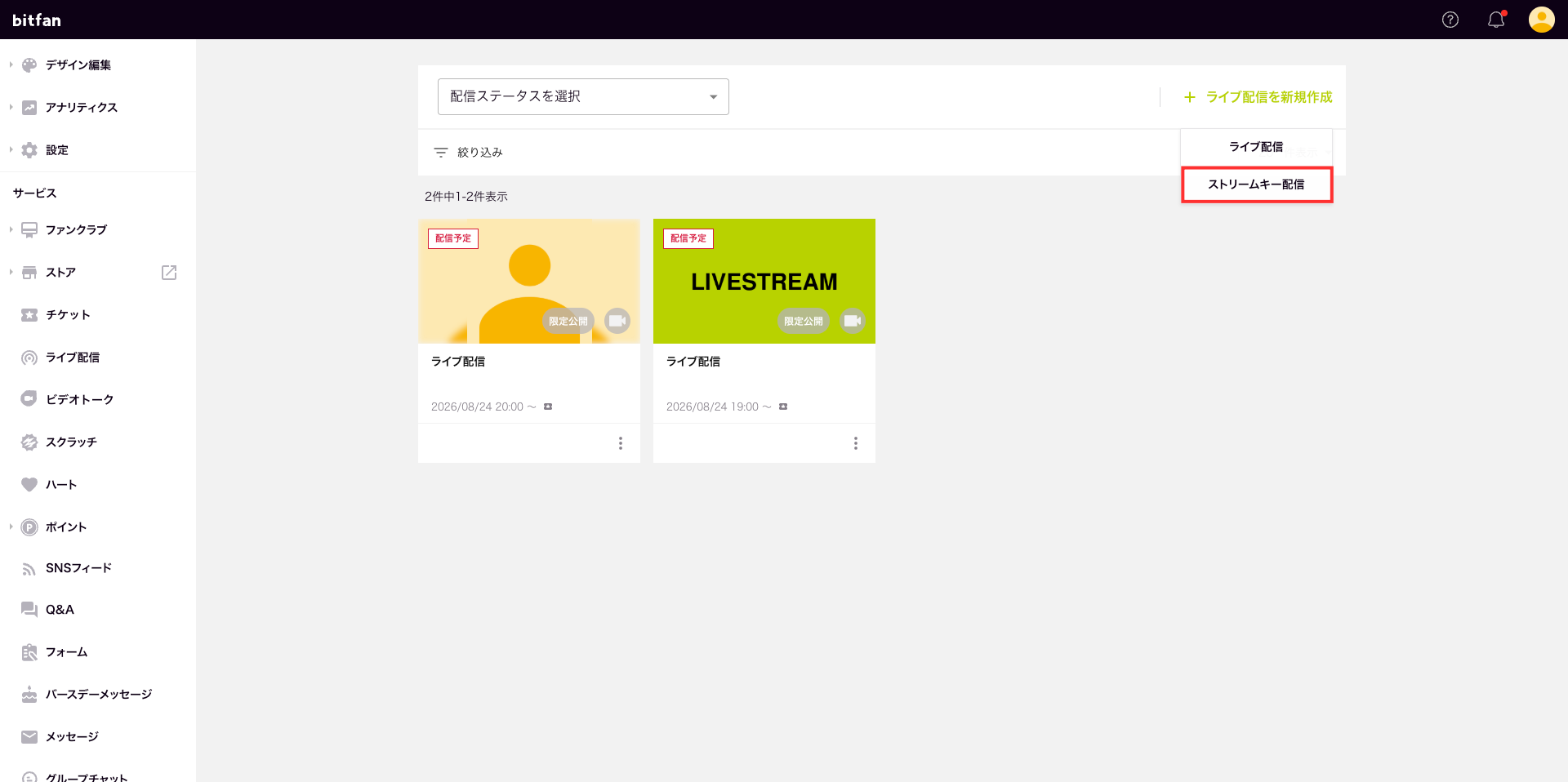
配信のタイトル、公開範囲、配信予定時刻など、配信に必要な項目を入力します。
詳しい項目は ライブ配信をするには をご参照ください。
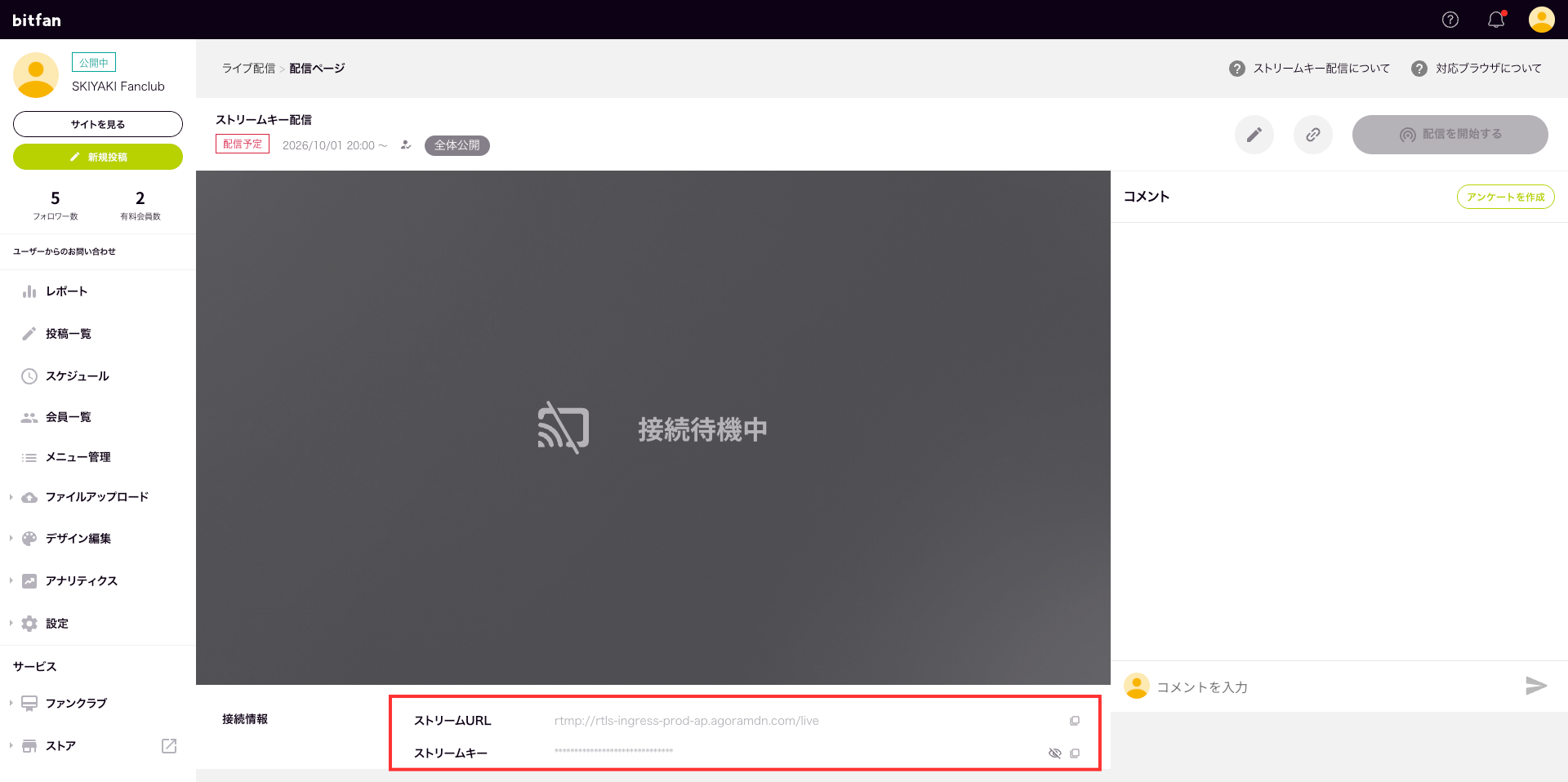
入力を終え、[保存する]を押すと、配信ページに移動します。
画面下方の「ストリームキーURL」と「ストリームキー」を外部配信ソフトに入力したら設定完了です!
配信手順
ストリームキー配信では、配信を行う際に外部配信ソフトとBitfanのライブ配信ページ、それぞれで開始・終了操作が必要です。
設定を完了後、配信開始から終了までの手順はこちらです。
① 外部配信ソフトから配信を開始
② Bitfanのライブ配信ページで [配信を開始する] をクリック
③ ライブ配信を実施
④ Bitfanのライブ配信ページで [配信を終了する] をクリック
⑤ 外部配信ソフトでの配信を終了
※Bitfanアプリでは操作いただけません。webブラウザよりご利用ください。
※必ずBitfanのライブ配信を先に終了してください。
ぜひご活用ください!